[龙虾教程] 自建Sub2API中转站管理多个AI账号 方便集中管理/好友共享/快速切换


5L科技最近因为重度使用 OpenClaw AI 机器人导致资源用量非常高,但 Token 价格很贵所以总体来说还是得想办法白嫖或者尽可能找低价账号,于是就出现手里很多账号都需要配置到龙虾,而且部分账号有时效性 / 配额有限还需要经常清理。
例如通过某鱼只需要 8 元左右就可以稳定订阅 ChatGPT Team 团队版账号,该账号可以通过 Codex OAuth 方式反代到龙虾里,但因为配额有限所以用户可能需要开通多个账号,不停地切换总归是非常麻烦的。
于是这里就引入开源的 API 中转站程序,这些中转站程序可以用来搭建对外收费的 API 中转平台,当然也可以部署给我们自己使用,好处就是可以添加多个账号、设置有效期、宕机自动切换、配额检测等。
![[龙虾教程] 自建Sub2API中转站管理多个AI账号 方便集中管理/好友共享/快速切换](https://5lnews.com/landian/2026/03/112080-1.png)
自建中转站的主要优点:
可以批量管理和使用多个账号,例如 ChatGPT、Claude、阿里云、腾讯云等等
配置完成后续基本不需要修改 OpenClaw AI 机器人配置文件,账号管理均在中转站后台
可在后台快速禁用某个没有配额的账号并切换到其他账号,也支持自动切换等功能
如果你愿意的话还可以与好友共享中转站里的账号,充分利用所有账号
安装 Sub2API 中转站程序:
这是个完全开源免费的 API 中转站程序,内置账号管理、分组管理、倍率管理、充值管理和运维日志等多种功能,就5L科技使用体验而言 Sub2API 体验还是非常不错的,推荐各位也使用这个中转站程序。
内网还是公网安装:5L科技强烈建议在内网环境 (例如 NAS 上的容器) 上部署,好处是安全性高,如果你的龙虾也部署在本地那直接通过内网连接即可,速度快而且也不需要担心 API 密钥泄露 (因为只能内网访问)。
公网安装方便但需要注意安全性:如果在公网部署好处是可以配置域名并进行公开调用,所以你需要有域名和服务器 (纯 IP 访问亦可),这样也可以给你的朋友分享账号使用。
下面是简要的安装过程:
1. 项目地址:https://github.com/Wei-Shaw/sub2api/blob/main/README_CN.md
2. 5L科技建议用容器安装,因为 Docker 部署的话还包含 PostgreSQL 和 Redis 数据库,无需单独配置。
3. 完成安装并启动后会生成访问地址,这里以 http://192.168.1.6:8080/ 为例 (5L科技在内网部署)
** 如果你在公网服务器部署并且需要公开调用,可以设置反代域名实现公网访问,具体步骤可以问问 AI。
Sub2API 的账号 / 分组 / API 配置:
1. 使用默认账号密码 (容器部署后生成) 进入后台后立即修改邮箱和密码防止后续无法登录。
2. 修改账号密码在后台的左下角个人资料里,重点是修改登录邮箱和密码,用户名仅显示用途无意义。
![[龙虾教程] 自建Sub2API中转站管理多个AI账号 方便集中管理/好友共享/快速切换](https://5lnews.com/landian/2026/03/112080-4.png)
3. 改好账号密码重新登录后先给自己充值 10000 美元,位于用户管理、用户操作、更多、充值里。
** 执着于先充值是因为5L科技完成所有配置后无法正常调用,原来是账号余额为 0 无法使用 API😂
![[龙虾教程] 自建Sub2API中转站管理多个AI账号 方便集中管理/好友共享/快速切换](https://5lnews.com/landian/2026/03/112080-2.png)
![[龙虾教程] 自建Sub2API中转站管理多个AI账号 方便集中管理/好友共享/快速切换](https://5lnews.com/landian/2026/03/112080-3.png)
4. 分组管理:这是重点部分,本文结尾会单独详细说。
5. 账号管理:这也是重点部分,这部分内容非常多我们放在后面单独说,暂时略过。
6. 怎么创建和将 API 配置到龙虾里也是个大工程,这里本文也会在结尾部分单独细说。
![[龙虾教程] 自建Sub2API中转站管理多个AI账号 方便集中管理/好友共享/快速切换](https://5lnews.com/landian/2026/03/112080-6.png)
账号管理部分 1:配置 1 个或多个 ChatGPT 账号
1. 5L科技使用 Sub2API 最大的原因就是龙虾里切换 ChatGPT 账号麻烦,用中转站程序控制会极其方便。
2. 点击账号管理、添加账号、输入账号名称 (比如 ChatGPT 主账号)、平台选择 OpenAI、类型选择 OAuth
![[龙虾教程] 自建Sub2API中转站管理多个AI账号 方便集中管理/好友共享/快速切换](https://5lnews.com/landian/2026/03/112080-7.png)
3. 继续后会弹出 ChatGPT 登录地址,复制该地址并打开,登录你的账号后会生成 http://localhost 开头的回调地址。
** 如果你是某鱼订阅的 ChatGPT Team 等账号,登录后务必选择工作空间,选择个人空间就没开通 Team 的必要了。
4. 完整复制 http://localhost 回调地址添加到账号管理里即可。
5. 点击刚刚添加的 ChatGPT 主账号最后面的更多按钮,选择测试连接,若没有报错那就可以用了。
![[龙虾教程] 自建Sub2API中转站管理多个AI账号 方便集中管理/好友共享/快速切换](https://5lnews.com/landian/2026/03/112080-10.png)
6. 根据以上步骤你可以继续添加更多 ChatGPT 账号,Sub2API 会显示每个账号当前剩余配额。
** 对于暂时没有配额的账号可以点击调度蓝色按钮将其临时禁用,等有配额后再放出来。
账号管理部分 2:配置其他 API 中转站账号
1. 想必各位多少都应该注册了其他中转站账号,也同样可以放到 Sub2API 里集中调度使用。
2. 这里我们以 Terminal Pub 中转站为例,5L科技主要使用该平台提供的 Claude Opus 4.6 模型。
3. 该中转站 baseURL 地址为:https://terminal.pub/ 我们只需要去中转站后台将 KEY 复制过来即可。
![[龙虾教程] 自建Sub2API中转站管理多个AI账号 方便集中管理/好友共享/快速切换](https://5lnews.com/landian/2026/03/112080-8.png)
4. 由于5L科技的 KEY 主要是调用 Claude 系列模型,所以平台选择 Anthropic,账号类型为 API Key
坑:配置其他中转站时应当以你的 KEY 对应模型为准,如果你本身用的是 OpenAI 模型则应当选择 OpenAI 平台。
5. 到这里就完成配置,同样的点击测试连接看看模型是否正常回应,能回应就可以使用,如报错则需要检查设置。
6. 其他类似的 API 中转站都可以按照上面的教程进行配置,基本上都是大同小异的,方便我们后续调度。
账号管理部分 3:腾讯云 Coding Plan 套餐
1. 这是腾讯云最新推出的编程开发套餐并且也可以在龙虾中使用,只不过当前每天上午 10 点限量抢购。
2. 如果你已经抢购成功那也能配置到中转站程序里,添加账号名称设置为腾讯云套餐方便你自己识别。
3.baseURL 务必设置为:https://api.lkeap.cloud.tencent.com/coding/anthropic
4. 腾讯云的订阅套餐建议走 Anthropic+API KEY 模式,5L科技测试 OpenAI 模式失败。
5. 在腾讯云混元后台获取 API KEY 后填写过来,模型选择要点击清除所有模型,然后在自定义模型名称里添加:
kimi-k2.5
glm-5
minimax-m2.5
hunyuan-2.0-thinking
hunyuan-turbos
tc-code-latest
以上建议前 3 个都添加,后买你 3 个你自选,注意模型名称必须完全匹配,每次粘贴 1 个就点填入按钮
6. 完成以上配置后就可以使用腾讯云 Coding Plan 套餐的配额了,记得配置后点击测试连接看看是否正常。
账号管理部分 4:阿里云 Coding Plan 套餐
1. 这是阿里云早前推出的编程开发套餐,也能配置到龙虾里使用。
2. 添加账号、名称设置为阿里云订阅 (可自定义)、平台选择 Anthropic、API KEY 认证
3.baseURL 务必设置为:https://coding.dashscope.aliyuncs.com/apps/anthropic
4. 模型同样是清空,然后手动粘贴如下模型填入,每次粘贴 1 个点填入,建议添加以下模型:
kimi-k2.5
glm-5
minimax-m2.5
qwen3.5-plus
qwen3-max-2026-01-23
5. 完成添加后同样是点击测试,看看每个模型的是否能正常响应,如报错请检查配置是否有问题。
账号管理部分 5:阿里云百炼后付费
1. 这就是阿里云百炼平台的常规调用,按照你的实际使用量计费,如果你也开通了那也可以配置。
2. 添加账号、类型这里选择 Anthropic+API KEY 认证 (下面的调用地址与 Coding Plan 不同)
3.baseURL 务必设置为:https://dashscope.aliyuncs.com/api/v2/apps/protocols/compatible-mode/v1
4. 清空模型并手动添加 qwen-turbo 和 qwen-turbo-latest 阿里云还提供其他模型,具体可以去查文档。
5. 配置完成后测试模型是否能正常调用,注意这是额外付费的,如果没开资源包或账户里没钱那就没法调用。
分组管理部分:
分组管理主要是用来后面创建 API 进行调用的,而且分组类型与每个账号的平台类型绑定,例如阿里云 Coding Plan 采用 Anthropic 兼容接口,所以创建的分组也应该是 Anthropic 类型。
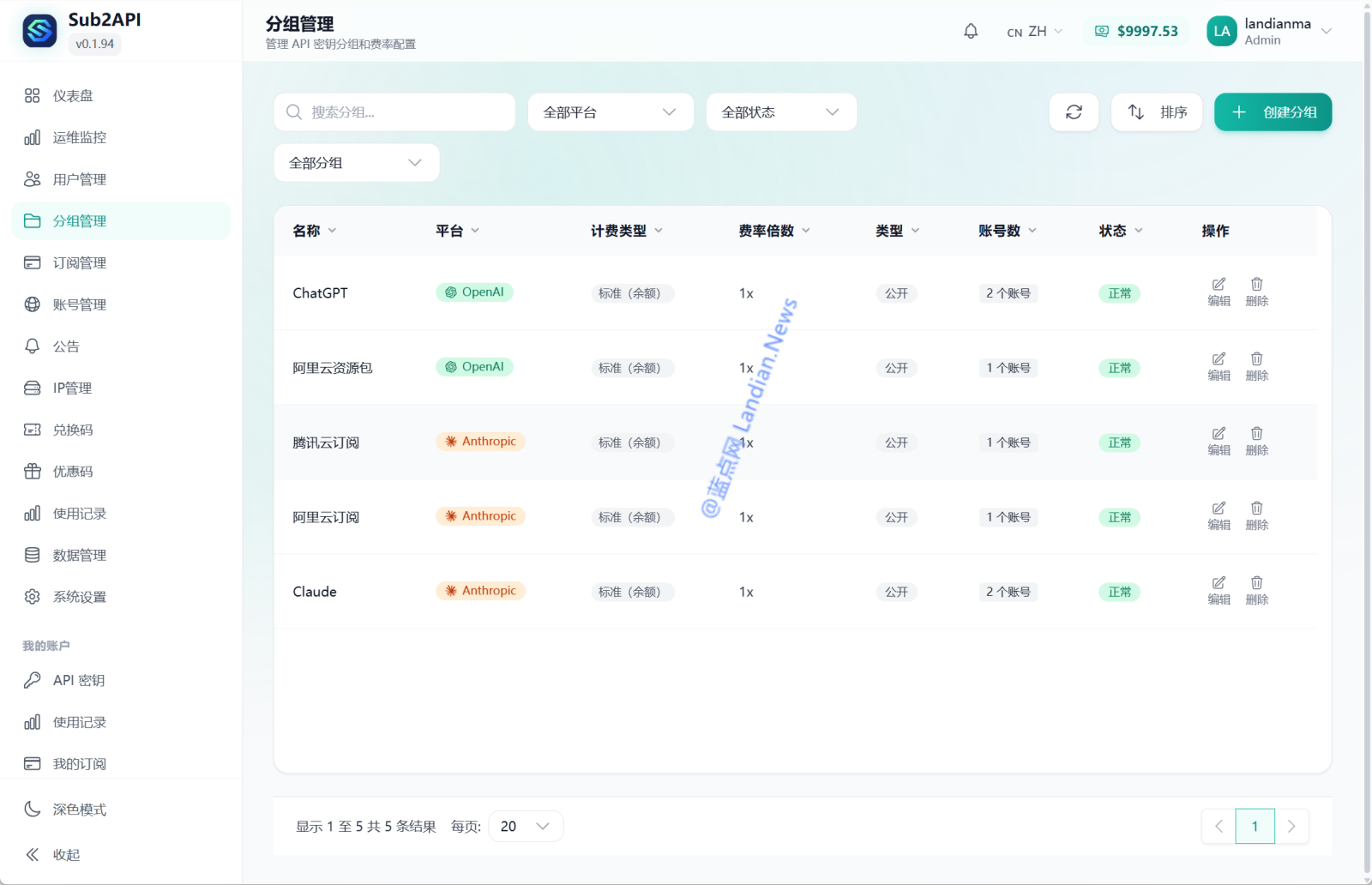
以上面5L科技添加的这些账号为例,我们分别创建了:
ChatGPT:OpenAI 平台,用于集中调度 ChatGPT Codex OAuth 账号
腾讯云订阅:Anthropic 平台,用于配置使用腾讯云 Coding Plan 账号
阿里云订阅:Anthropic 平台,用于配置使用阿里云 Coding Plan 账号
阿里资源包:Anthropic 平台,用于配置使用阿里云百炼后付费资源 (按量计费)
Claude:Anthropic 平台,用于配置5L科技使用的 Terminal Pub 中转站
创建如此多的分组是因为每个平台的提供模型有区别并且响应速度也有区别,5L科技已经发现部分平台在高峰期时响应速度非常慢,所以必要的时候我们能在龙虾里使用 /model 命令快速切换平台。
如果你比较懒的话,完全可以只创建 1 个 OpenAI 平台 + 1 个 Anthropic 平台,将同类型的账号全部丢到一个分组里,但后续无法快速在龙虾里切换不同平台的模型 (比如你从阿里云 Coding Plan 的 k2.5 切换到腾讯云的 k2.5 可能就比较麻烦了)。
分组创建好后别忘记根据你的分组去添加账号,转到账号管理里,手动编辑每个账号拉到底部将其添加到对应的分组里,比如多个 ChatGPT 账号我都放在 ChatGPT 分组里,这个步骤一定要做,不然分组都是空账号就没法调用了。
创建 API 部分:
API 密钥与分组直接绑定,这也是为什么一定要规划好分组的原因,下面是5L科技创建的 API 示例:
landian-tencent:关联分组为腾讯云订阅,使用腾讯云 Coding Plan 账号
landian-aliyun:关联分组为阿里资源包,使用阿里云百炼后付费资源
landian-bailian:关联分组为阿里云订阅,使用阿里云 Coding Plan 账号
landian-claude:关联分组为 Claude,用于使用第三方 API 中转站
landian-openai:对应分组为 ChatGPT,用来使用两个 ChatGPT 账号
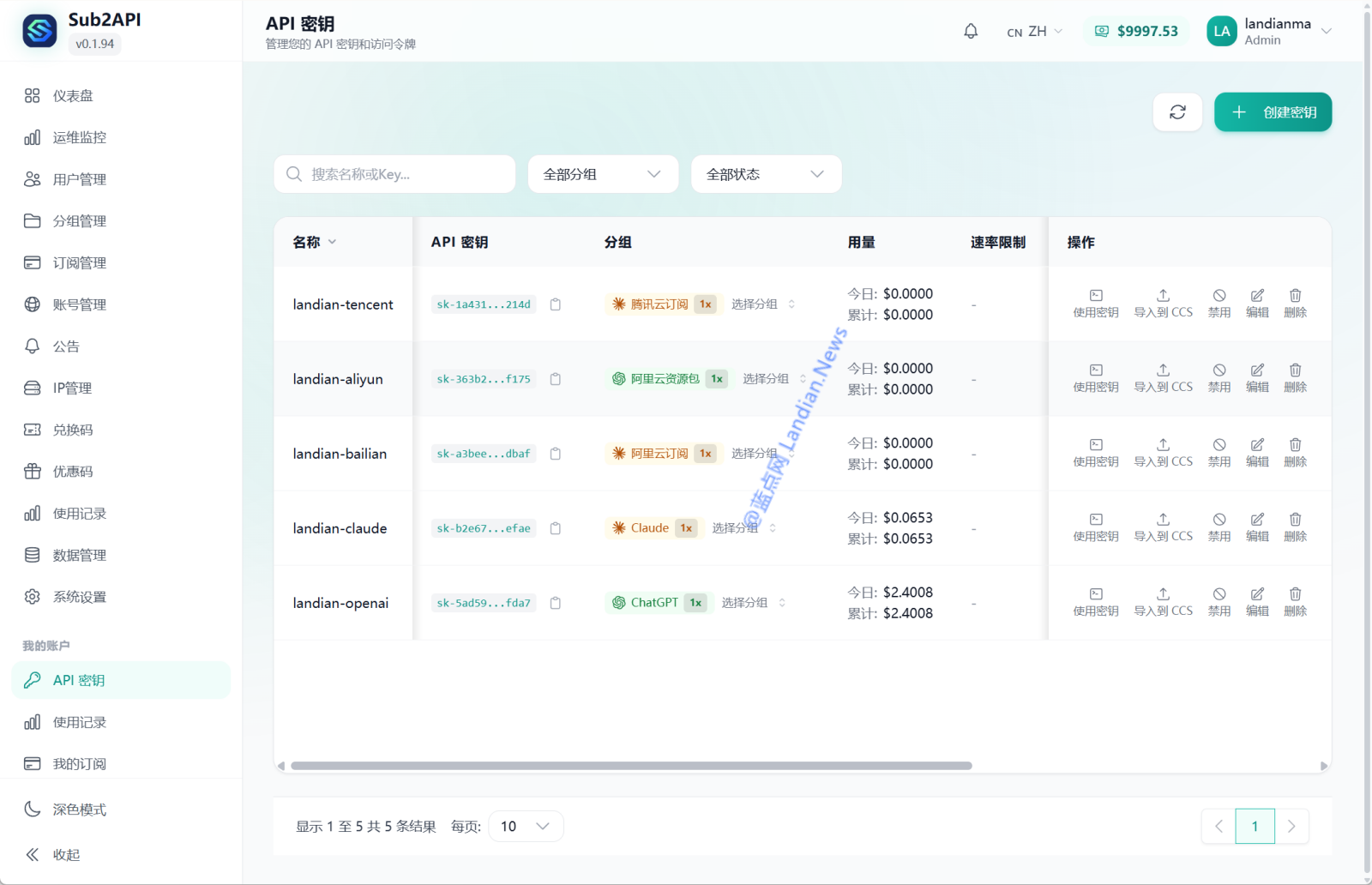
如何配置到 OpenClaw 中:
这部分同样是个大工程,如果你是内网部署的中转站不担心 KEY 泄露,可以将中转站后台创建的所有 KEY 全部丢给 OpenClaw,下面参考提示词:
我自己搭建了 API 中转站,地址是 http://192.168.1.6:8080/ (你的调用地址) ,下面是提供商名称和密钥:landian-tencent SK-****、landian-aliyun SK-**** (你自定义的提供商名称和密钥,提供商名称建议直接与 API 名称相同即可,方便后续识别),请读取这个配置文件作为参考进行配置:https://dl.techwan.org/landian/tmp/openclaw.json
修改配置文件前请务必备份原文件,修改时请务必查询 OpenClaw 文档查找支持的参数,修改后先验证 JSON 是否规范,通过后使用 openclaw doctor 进行验证,只有验证成功后才可以执行重启命令,如果遇到任何错误请告诉我,由我处理而不是擅自重启。
**注意:如果你在公网部署那将 KEY 直接发给龙虾则会暴露给模型,你可以等龙虾配置好后,去后台生成新的 API KEY,自己到 openclaw.json 里替换下 KEY 即可,内网部署的无所谓,反正泄露了也没法访问你的内网中转站。
如果你要手动配置的话,请修改 openclaw.json 文件,这是5L科技的配置参考文档:https://dl.techwan.org/landian/tmp/openclaw.json,你可以对着这个文件来修改。

![[技巧] 微软修改Windows 11 PrintScreen键 如果你不喜欢可以改回去](https://5lnews.com/landian/2023/04/98303T.png)
![[技巧] 在Windows 11上设置无密码、免二次验证快速登录谷歌(Passkey)](https://5lnews.com/landian/2023/10/100614-T.png)
![[解决方案] 部分Windows 10/11反复自动打开MSN和某IP地址 疑似触发微软网络检测导致](https://5lnews.com/landian/2025/11/111115T.png)


![[图文教程] 如何从Chrome商店下载扩展程序离线安装包然后手动安装扩展](https://5lnews.com/landian/2024/05/104232-T.png)
![[教程] 为Outlook添加CalDAV支持 实现与群晖日历或其他CalDAV互通](https://5lnews.com/landian/2021/11/91676-T.png)

![[指南] 将阿里云Coding Plan套餐配置到OpenClaw 支持Kimi-K2.5等模型](https://5lnews.com/landian/2026/02/111868T.png)