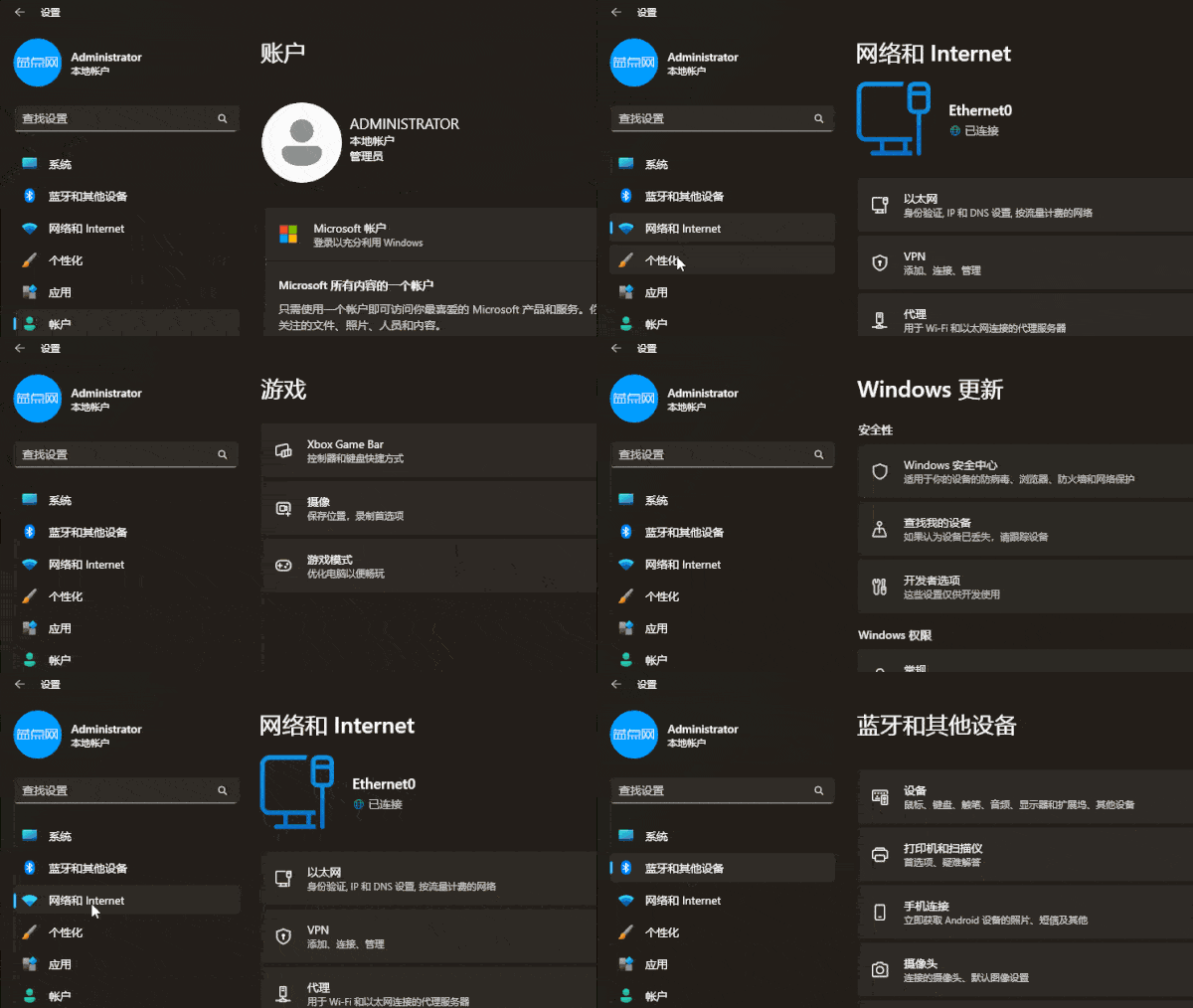
微软在Windows 11里显示不满足系统要求水印 以下是水印禁用方法


微软调整Windows 11最低硬件要求已经引起很多不满,好在如果用户愿意的话还可以绕过限制安装该系统。
不过此前微软也测试过在桌面上添加水印,如果用户绕过限制安装的系统,桌面就提示不满足系统要求水印。
这个水印后来被删除但现在似乎又开始复活,有用户使用的 Windows 11 Beta 目前已经重新弹出这个水印。
5L科技检查微软官方博客没看到说明,不知道微软这葫芦里卖的什么药,不过可以通过修改组策略禁用水印。


组策略仅支持Windows 11专业版、专业工作站版和企业版,如家庭版没有组策略功能可以查看后文注册表。
打开组策略转到:本地计算机策略、计算机配置、管理模板、系统,在右侧点击为满足系统要求时隐藏消息。
打开该组策略选项将其修改为已禁用保存即可,之后水印就不会在桌面右下角出现,设置也不会再红点提示。
注:如果硬件满足Windows 11要求,但安装后用户主动禁用TMP模块或 fTPM 虚拟模块则也会显示该水印。

# 右键点击开始菜单选择运行或使用快捷键Win+R打开运行
regedit #输入打开注册表
# 转到以下注册表路径
计算机\HKEY_CURRENT_USER\Control Panel\
# 检查该路径下是否有下面的项
UnsupportedHardwareNotificationCache
# 如果没有此项请右键点击Control Panel文件夹选择新建项并重命名
UnsupportedHardwareNotificationCache
# 接着打开DWORD32位值
SV2 #将其键值由1改为0保存即可
# 如果没有SV2值可以新建DWORD32位值并将其重命名为SV2
# 注:如果是Windows 11 21H2版则是SV1
0 #禁用桌面水印
1 #开启桌面水印
# 操作完成后关闭注册表并重启资源管理器即可

![[技巧] 修改注册表禁用/隐藏Windows 10/11中的Microsoft Copilot功能](https://5lnews.com/landian/2024/03/102838T.png)
![[附删除方法] 百度网盘被发现安装智能看图插件劫持图片打开方式 整个界面还是抄微软的](https://5lnews.com/landian/2025/08/110368-T.png)
![[教程] 物理机/虚拟机安装Windows 11绕过CPU和TPM的完整方案](https://5lnews.com/wp-content/uploads/2022/01/image-1-2022-01-15-15-17-04-82.png)
![[技巧] 谷歌Chrome最新版开启Gemini方法 开启后可以使用自动浏览等功能](https://5lnews.com/landian/2026/01/111675-T.png)
![[技巧] 关闭Windows 10/11搜索栏里的内容推荐和必应热门搜索](https://5lnews.com/landian/2022/08/95045-T.png)
![[技巧] 微软禁止通过OOBE跳过Windows 11账户登录 下面是最新可用办法](https://5lnews.com/landian/2023/01/96628-T.png)